🔑 임시 라이선스 입력
학습 안내
MDRM 설치 직후, 원활한 실습 진행을 위해 시스템에 부여된 실습용 임시 라이선스를 등록하는 과정입니다.
1. 라이선스 등록 절차
교육생은 발급된 임시 라이선스 코드를 통해 메인 메뉴 권한을 활성화해야 합니다. 아래 등록 절차(1~3단계)를 참고하여 코드를 붙여넣어 주십시오.
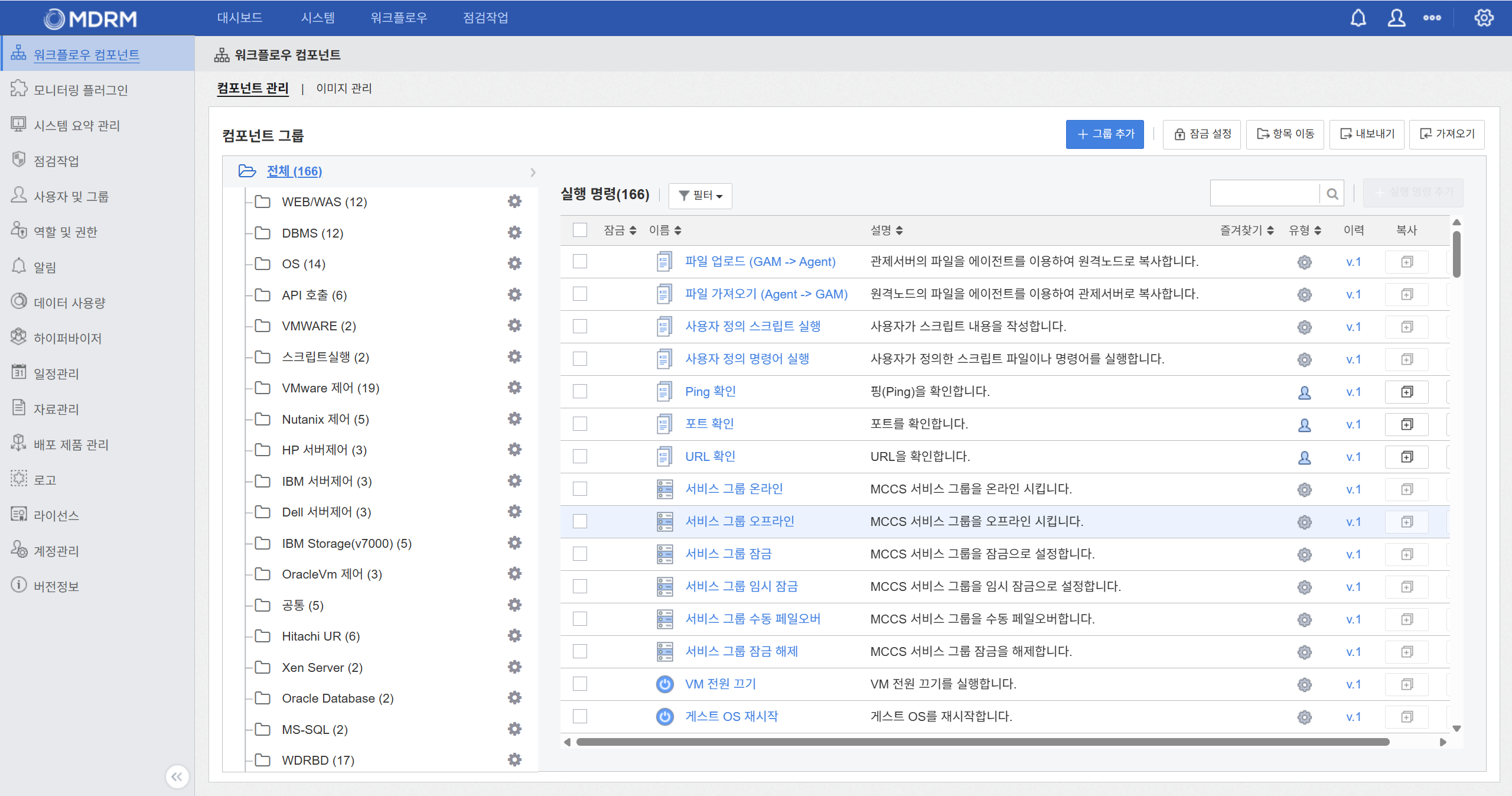
1단계: 우측 상단의 ⚙️ [설정] > [라이선스] 메뉴로 이동합니다.
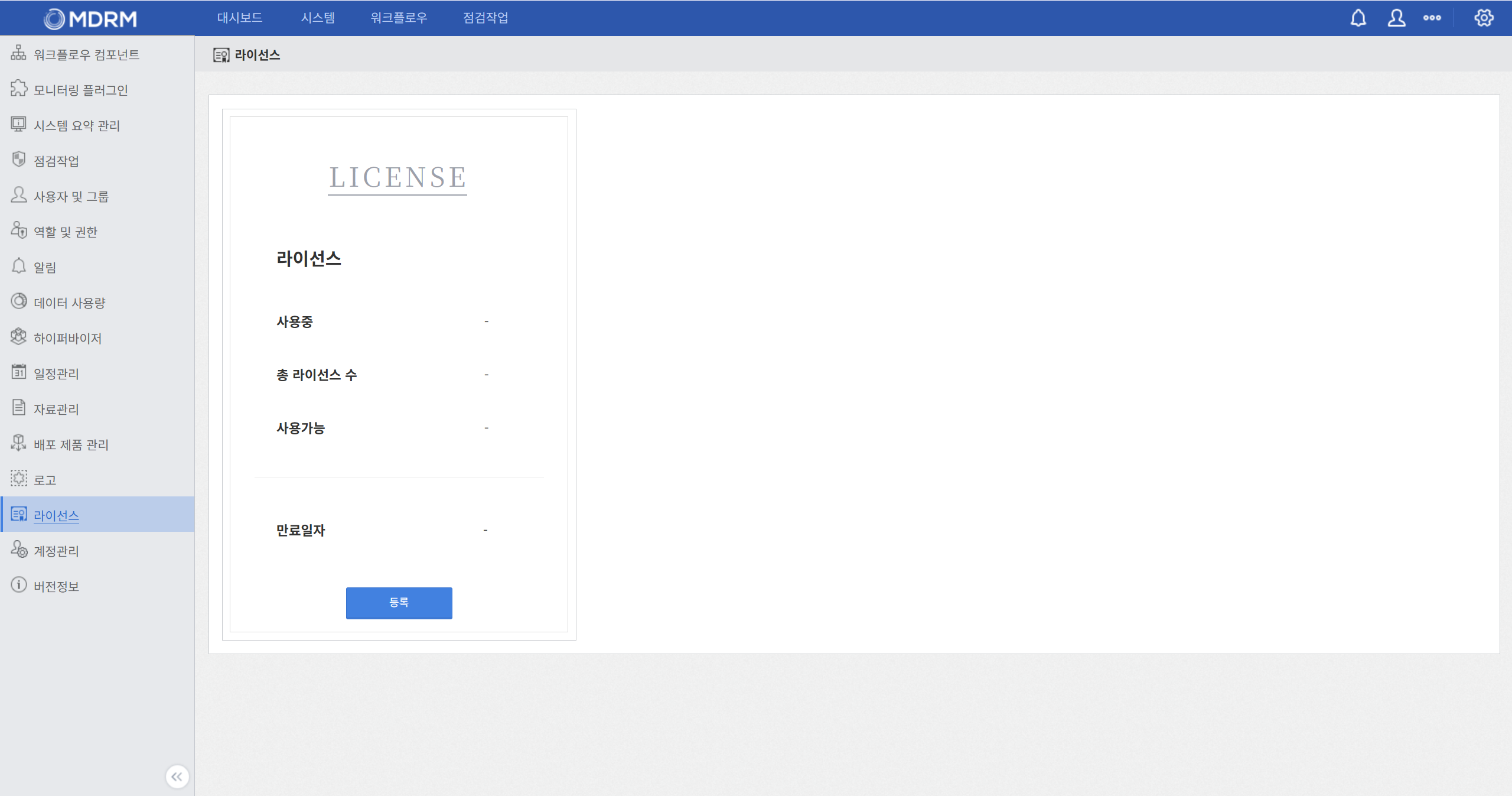
2단계: 우측 화면에서 '등록' 버튼을 눌러 입력 창을 활성화합니다.
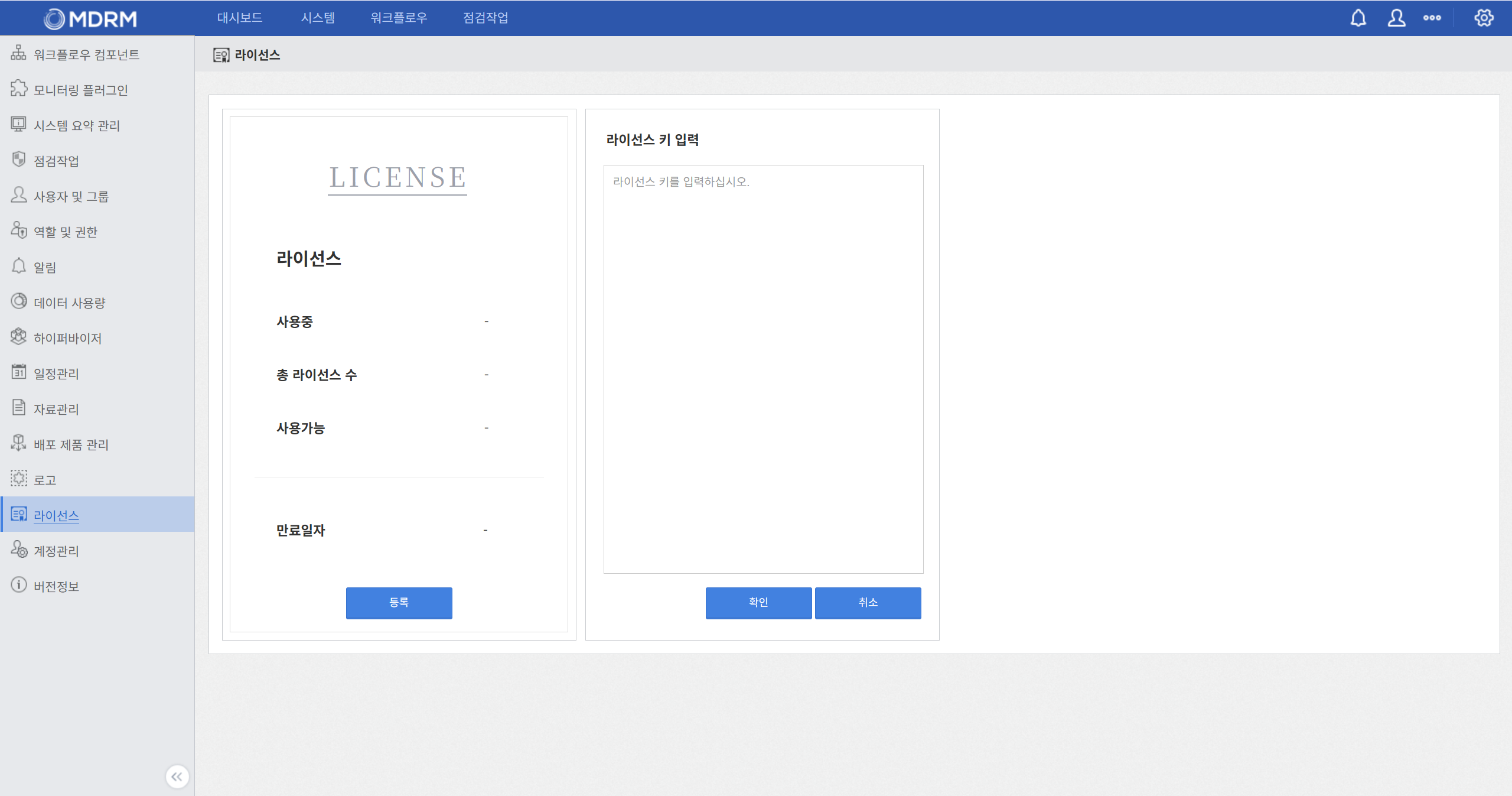
3단계: 아래의 발급받은 교육용 라이선스 코드를 붙여넣고 저장합니다.
교육용 임시 라이선스 키 복사
아래의 코드 블록 전체를 복사(Ctrl + C 또는 우측 상단의 📋 버튼 클릭)하여 붙여넣고 저장해주십시오.
MDRM 임시 라이선스
HOST localhost ANY 5053
ISV mantech port=5055
LICENSE mantech mdrm 4 11-may-2026 30 min_timeout=60 _ck=91083287a6
sig="c2N252zwy6w4ZPHI9iLtaUuUuFg3aByQ0igy=Fp4MrJjVp7i0QZfcTRF5ykoBN"
주의사항
sig= 항목 마지막의 들여쓰기된 큰따옴표(") 기호까지 전부 누락 없이 복사되어야 라이선스가 정상적으로 인식됩니다. 등록을 마치면 메인 메뉴가 정상적으로 활성화됩니다!
2. 라이선스 파일 직접 수정 (대체 방법)
웹 콘솔(GUI) 상에서 등록 버튼이 활성화되지 않거나 콘솔에 접속할 수 없는 경우, 서버 내부에 위치한 라이선스 파일을 직접 편집하여 적용할 수 있습니다.
1. MDRM 관리 서버에 접속한 후, 라이선스 파일(ent.lic)을 문서 편집기(vi 등)로 엽니다.
2. 파일 내 기존 내용을 전부 지운 뒤, 발급받은 임시 라이선스 키를 붙여넣고 저장(:wq)합니다.
3. 변경된 라이선스 파일을 시스템에 인식시키기 위해 전체 컴포넌트를 재기동합니다.
# Docker Compose 디렉토리로 이동
cd /mdrm/data/bin

# 전체 시스템(MDRM) 재기동
docker compose down
docker compose up -d
이것으로 MDRM 설치 및 운영 파트의 교육 단계를 마칩니다. 수고하셨습니다!